> ## Documentation Index
> Fetch the complete documentation index at: https://www.worldmonitor.app/docs/llms.txt
> Use this file to discover all available pages before exploring further.
# 终端仪表盘
> 在终端中运行 World Monitor:实时世界地图、新闻、市场、冲突、军机、网络威胁、气候、预测市场与直播电视,支持鼠标与配色主题,无需 API 密钥。
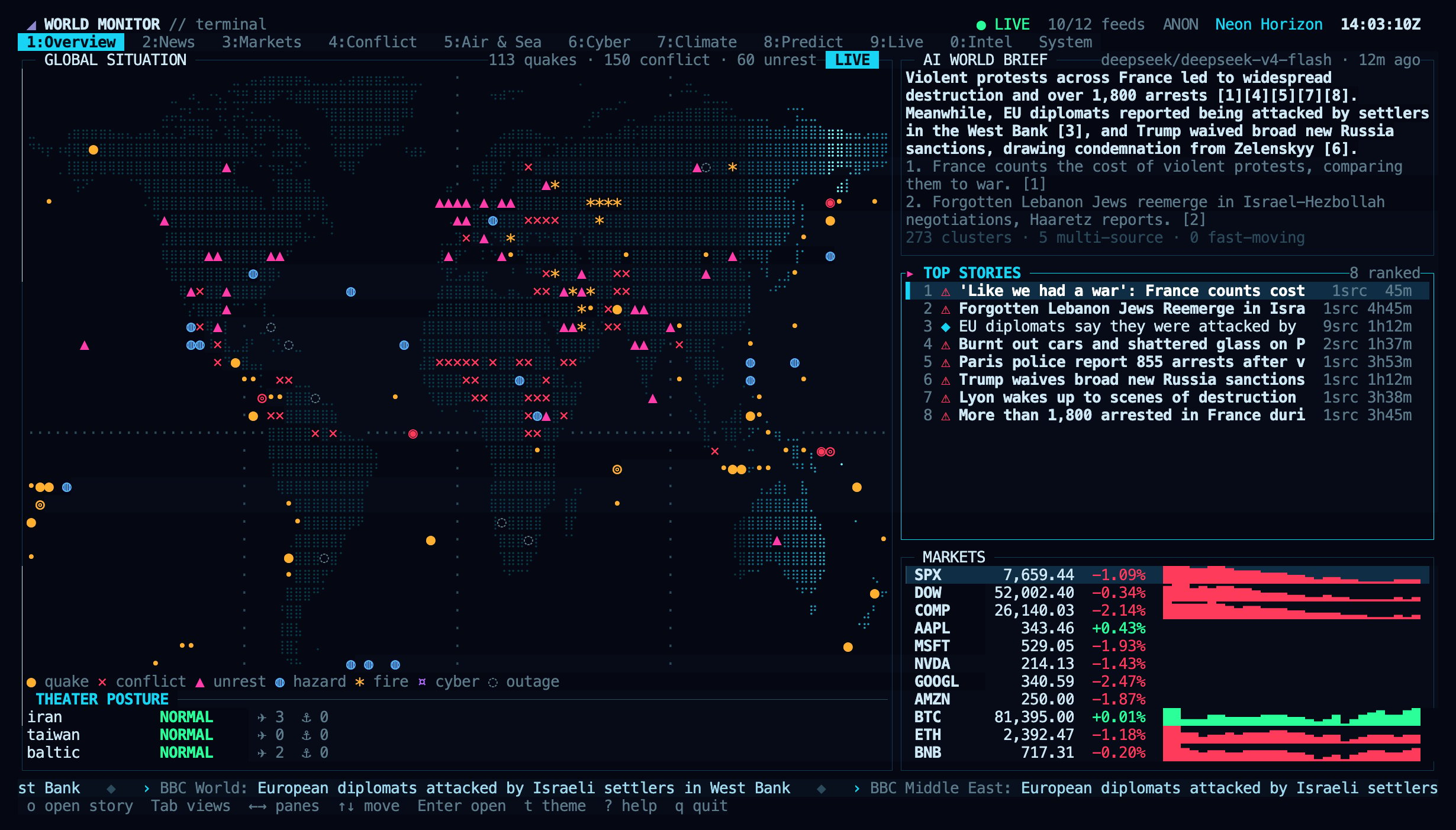
World Monitor 也可以在终端中以全屏仪表盘的形式运行。它与[命令行客户端](/docs/zh/cli)一同包含在 [`worldmonitor`](https://www.npmjs.com/package/worldmonitor) npm 包中,无需 API 密钥,显示的实时数据与[网页仪表盘](https://www.worldmonitor.app/dashboard)相同:世界地图、新闻排名、市场、冲突与不稳定性、军机与航运、网络威胁、气候灾害、预测市场、直播电视与网络摄像头,以及平台健康状况。
 ## 启动
```sh theme={null}
npx worldmonitor # run once without installing
npm install -g worldmonitor # or install the `worldmonitor` command (alias `wm`)
worldmonitor # open the dashboard (same as `worldmonitor tui`)
```
在交互式终端中不带参数运行 `worldmonitor` 会打开仪表盘。在管道、脚本或 CI 中则会打印帮助信息,因此现有的自动化不受影响。按 `q` 退出,终端会恢复原状。
## 启动
```sh theme={null}
npx worldmonitor # run once without installing
npm install -g worldmonitor # or install the `worldmonitor` command (alias `wm`)
worldmonitor # open the dashboard (same as `worldmonitor tui`)
```
在交互式终端中不带参数运行 `worldmonitor` 会打开仪表盘。在管道、脚本或 CI 中则会打印帮助信息,因此现有的自动化不受影响。按 `q` 退出,终端会恢复原状。
 ### 运行要求
* **Node.js 18 或更高版本。** 该包没有任何依赖。
* **至少 80×24 的交互式终端。** 窗口越大,可并排显示的面板越多;160×45 或更大可获得本页所示的完整布局。
* **支持真彩色与鼠标的终端**效果最佳,例如 Ghostty、kitty、WezTerm、iTerm2、Konsole、Alacritty 或 VS Code 终端。不报告真彩色支持的终端(包括 macOS 自带的“终端”)使用 256 色。
* **包含盲文与制表符字符的字体**,用于绘制地图与面板边框。大多数现代终端字体都包含这些字符。
* **可选:** 安装 [mpv](https://mpv.io) 与 [yt-dlp](https://github.com/yt-dlp/yt-dlp) 以在终端中播放直播电视与网络摄像头。未安装时,直播流会在浏览器中打开。
## 视图
使用数字键、`Tab` / `Shift+Tab` 或点击标签切换视图。
| 按键 | 视图 | 内容 |
| - | - | - |
| `1` | Overview | 带实时标记与雷达扫描的世界地图、AI 世界简报、热点新闻排名、市场行情、战区态势 |
| `2` | News | 新闻摘要板块,按重要性与威胁等级排序,含新闻详情面板 |
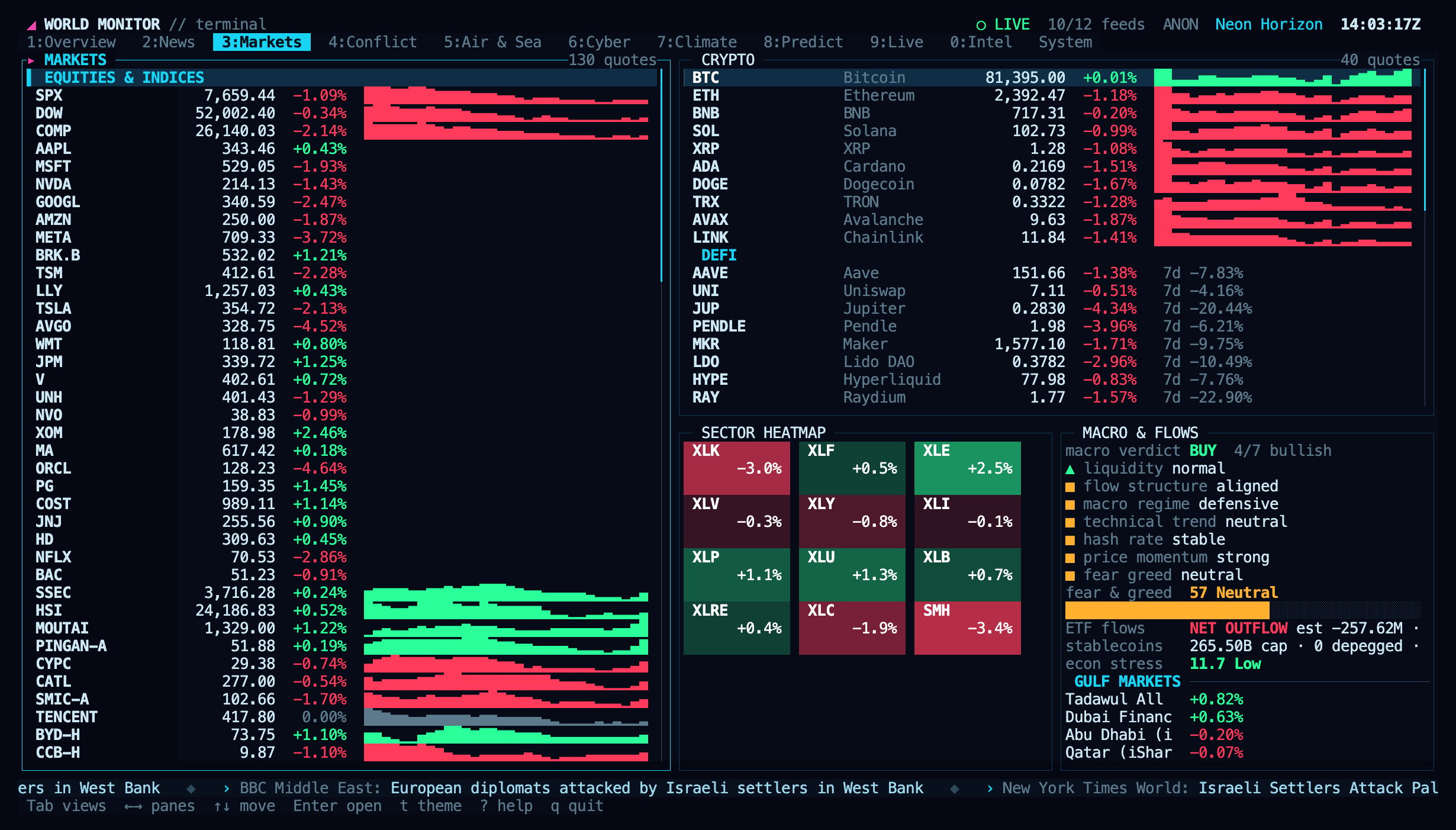
| `3` | Markets | 指数、大宗商品、外汇与加密货币(含迷你走势图)、板块热力图、宏观信号、恐惧贪婪指数、ETF 资金流、稳定币、海湾市场 |
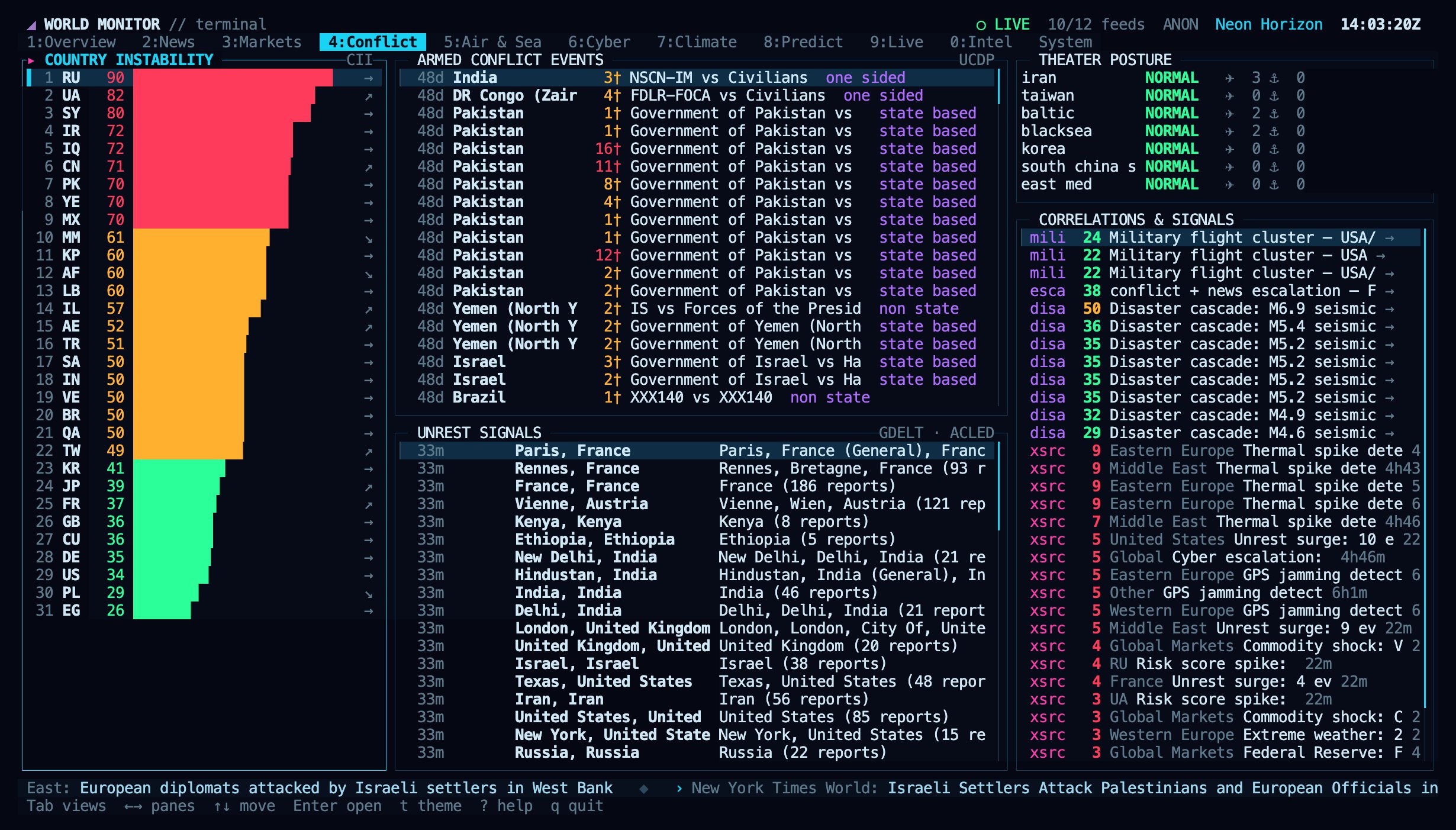
| `4` | Conflict | 国家不稳定指数(CII)排名、UCDP 武装冲突事件、骚乱、战区态势、关联卡片 |
| `5` | Air & Sea | 地图上的军机、机场延误、咽喉要道、船舶密度、航运压力、运价指数 |
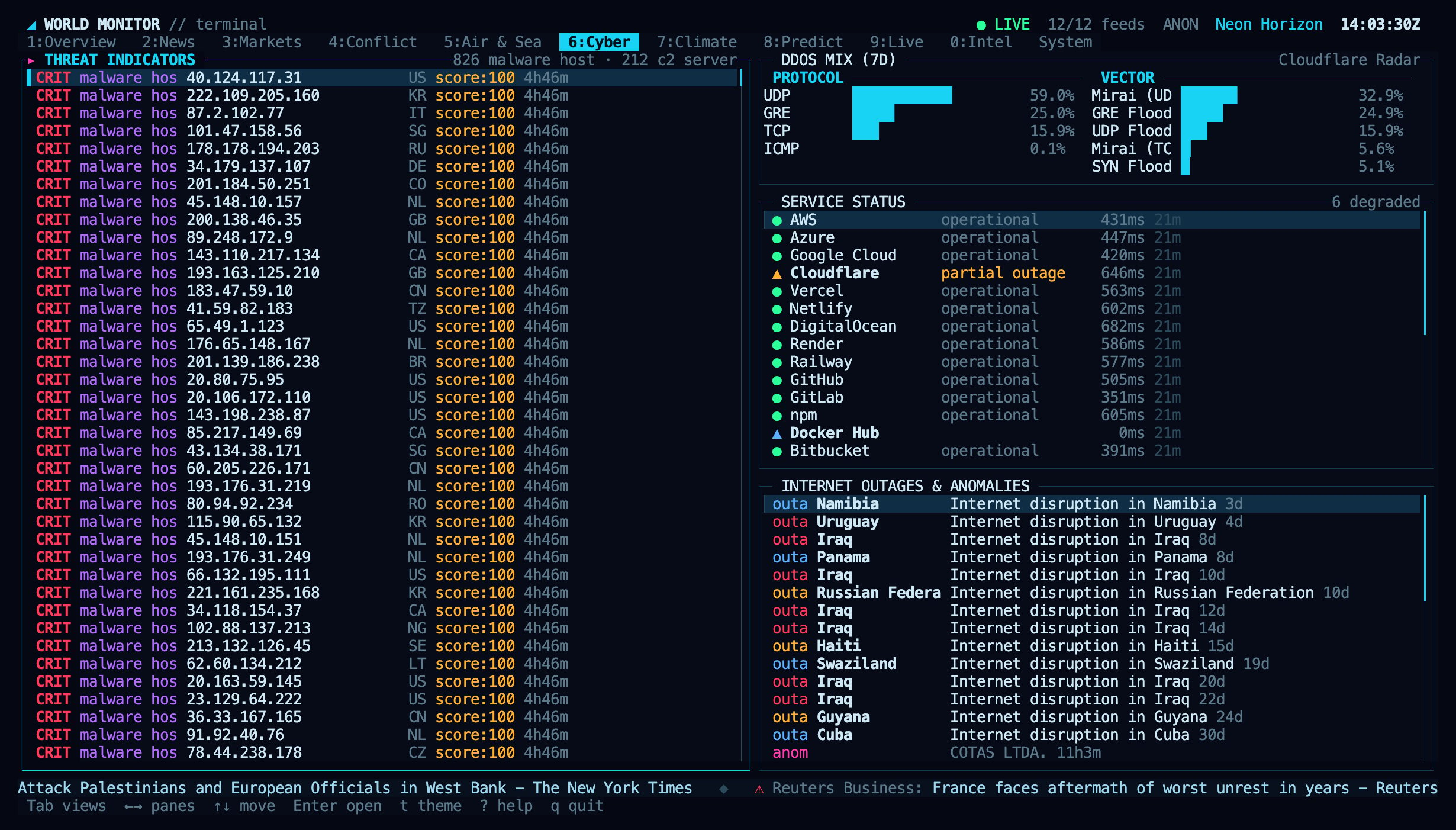
| `6` | Cyber | 威胁指标、DDoS 协议与攻击向量构成、服务状态、互联网中断、流量异常 |
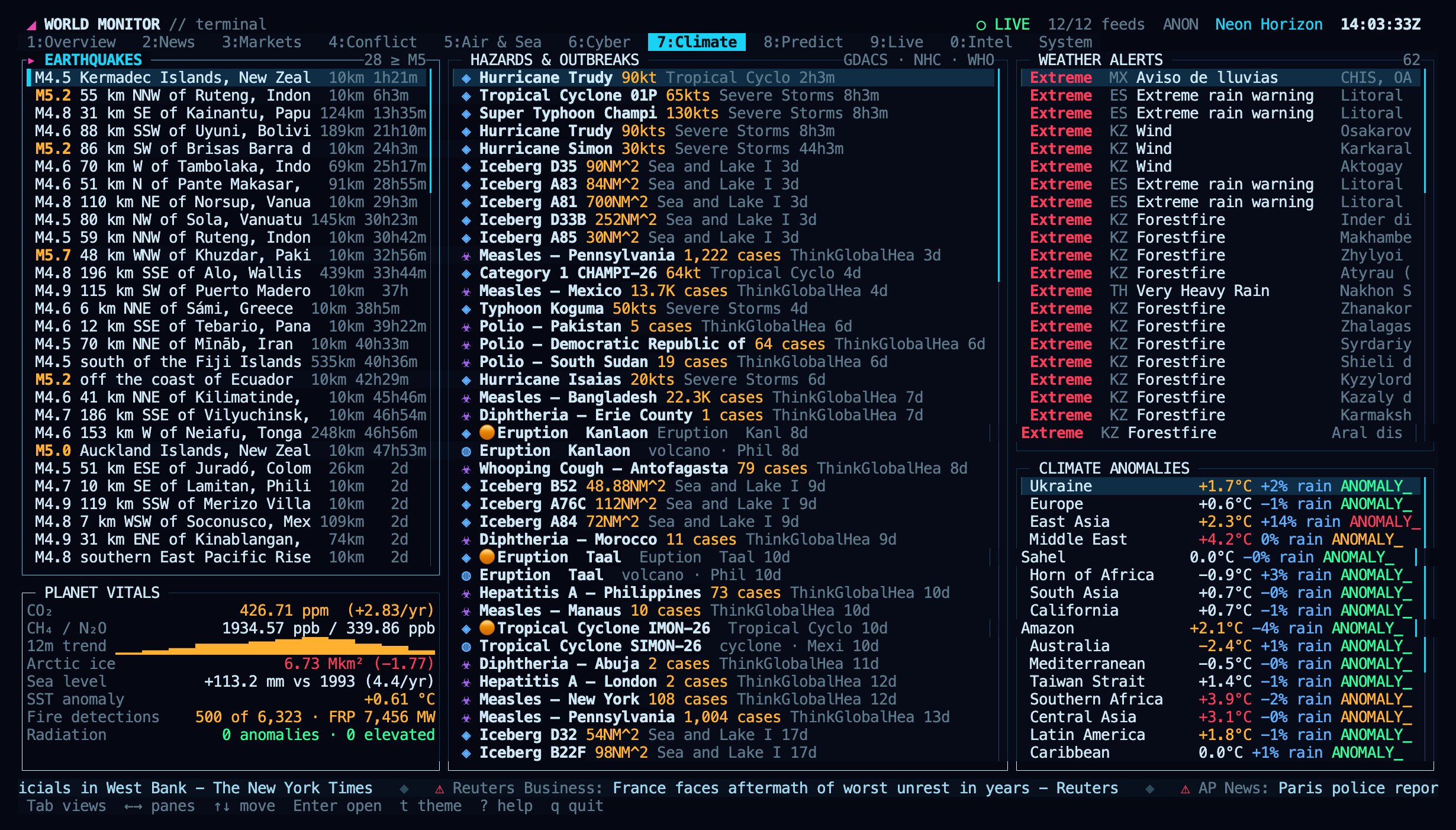
| `7` | Climate | 地震、自然灾害、疫情、气象预警、气候异常、地球体征 |
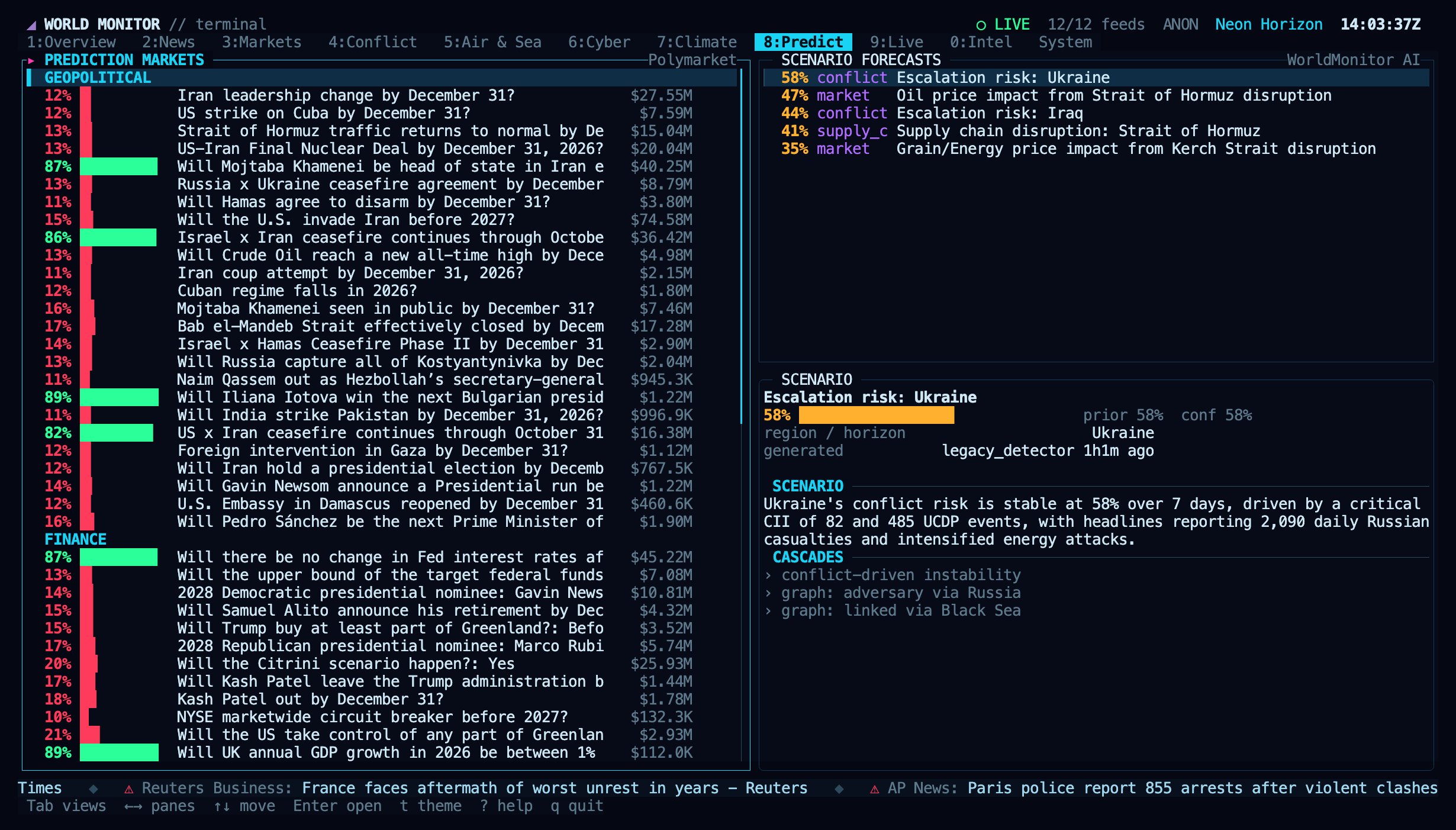
| `8` | Predict | 按领域划分的预测市场与 AI 情景预测 |
| `9` | Live | 直播新闻频道与网络摄像头,可在终端或浏览器中播放 |
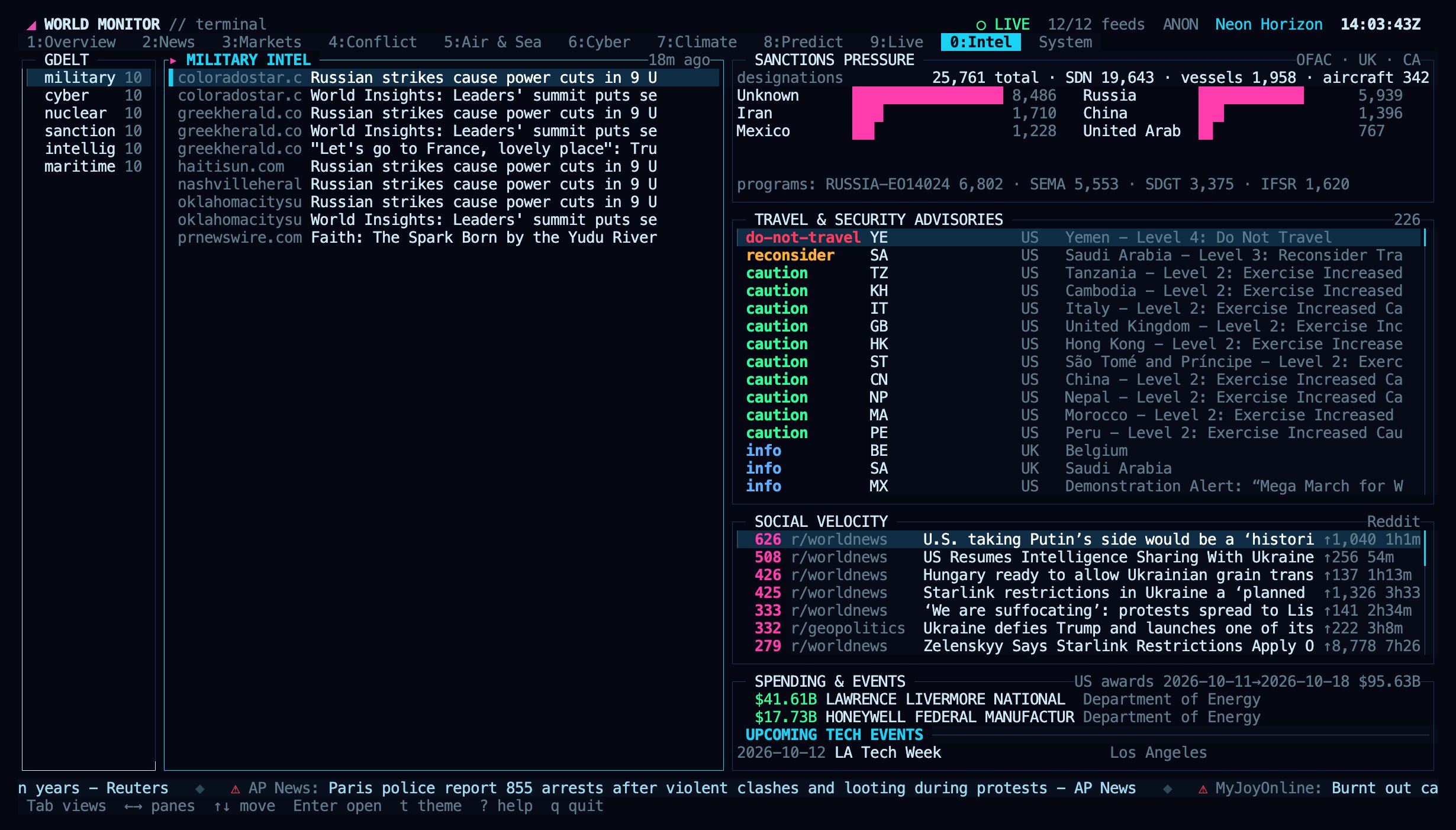
| `0` | Intel | GDELT 主题、制裁压力、旅行建议、社交热度、美国政府支出、科技活动 |
| 在 Intel 中按 `Tab` | System | 平台健康、各数据源新鲜度、主题与动画设置、视频播放器状态 |
### News
### 运行要求
* **Node.js 18 或更高版本。** 该包没有任何依赖。
* **至少 80×24 的交互式终端。** 窗口越大,可并排显示的面板越多;160×45 或更大可获得本页所示的完整布局。
* **支持真彩色与鼠标的终端**效果最佳,例如 Ghostty、kitty、WezTerm、iTerm2、Konsole、Alacritty 或 VS Code 终端。不报告真彩色支持的终端(包括 macOS 自带的“终端”)使用 256 色。
* **包含盲文与制表符字符的字体**,用于绘制地图与面板边框。大多数现代终端字体都包含这些字符。
* **可选:** 安装 [mpv](https://mpv.io) 与 [yt-dlp](https://github.com/yt-dlp/yt-dlp) 以在终端中播放直播电视与网络摄像头。未安装时,直播流会在浏览器中打开。
## 视图
使用数字键、`Tab` / `Shift+Tab` 或点击标签切换视图。
| 按键 | 视图 | 内容 |
| - | - | - |
| `1` | Overview | 带实时标记与雷达扫描的世界地图、AI 世界简报、热点新闻排名、市场行情、战区态势 |
| `2` | News | 新闻摘要板块,按重要性与威胁等级排序,含新闻详情面板 |
| `3` | Markets | 指数、大宗商品、外汇与加密货币(含迷你走势图)、板块热力图、宏观信号、恐惧贪婪指数、ETF 资金流、稳定币、海湾市场 |
| `4` | Conflict | 国家不稳定指数(CII)排名、UCDP 武装冲突事件、骚乱、战区态势、关联卡片 |
| `5` | Air & Sea | 地图上的军机、机场延误、咽喉要道、船舶密度、航运压力、运价指数 |
| `6` | Cyber | 威胁指标、DDoS 协议与攻击向量构成、服务状态、互联网中断、流量异常 |
| `7` | Climate | 地震、自然灾害、疫情、气象预警、气候异常、地球体征 |
| `8` | Predict | 按领域划分的预测市场与 AI 情景预测 |
| `9` | Live | 直播新闻频道与网络摄像头,可在终端或浏览器中播放 |
| `0` | Intel | GDELT 主题、制裁压力、旅行建议、社交热度、美国政府支出、科技活动 |
| 在 Intel 中按 `Tab` | System | 平台健康、各数据源新鲜度、主题与动画设置、视频播放器状态 |
### News
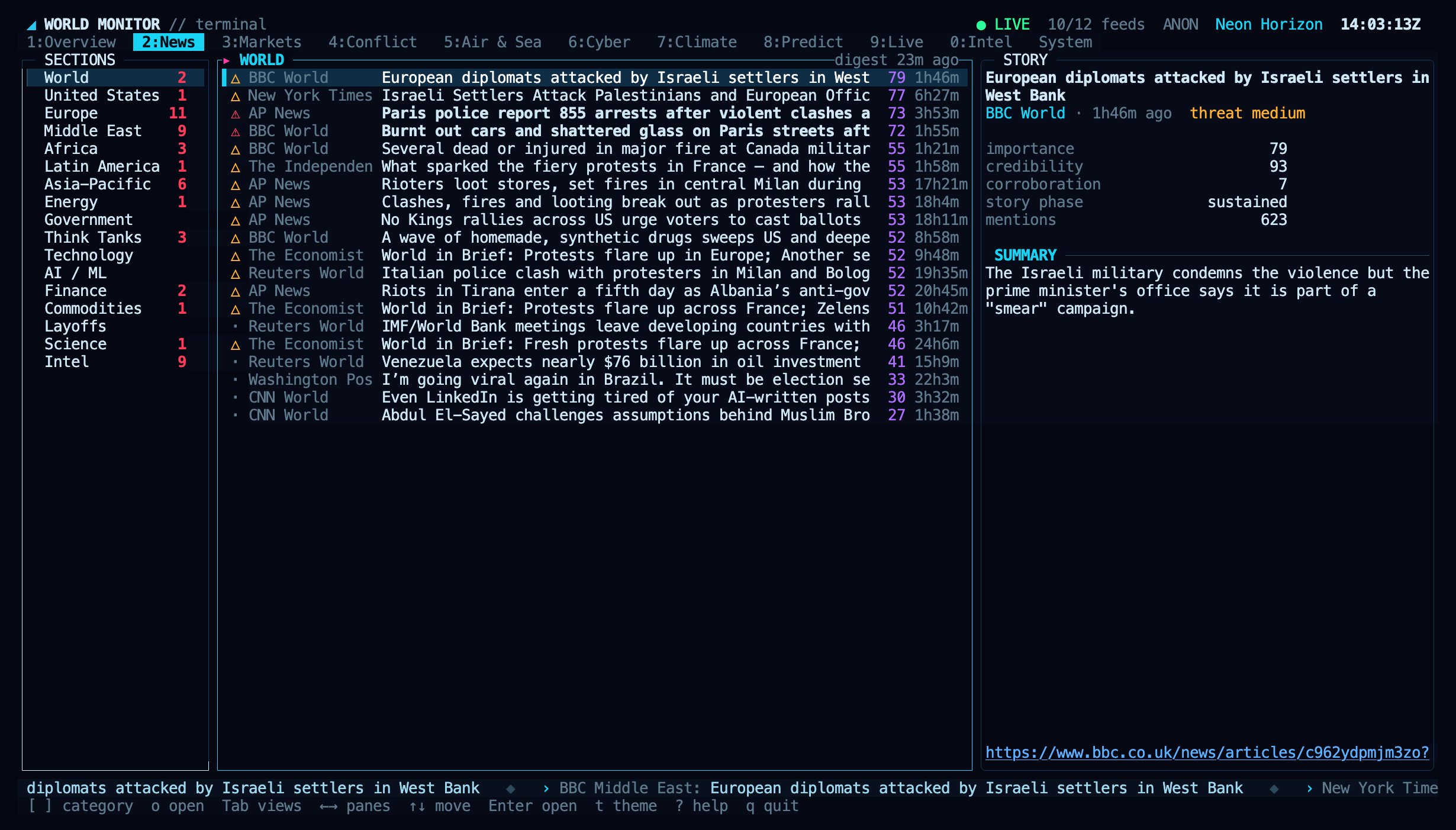 `[` 和 `]` 切换板块。`Enter` 或 `o` 在浏览器中打开所选新闻。
### Markets
`[` 和 `]` 切换板块。`Enter` 或 `o` 在浏览器中打开所选新闻。
### Markets
 ### Conflict
 ### Air & Sea
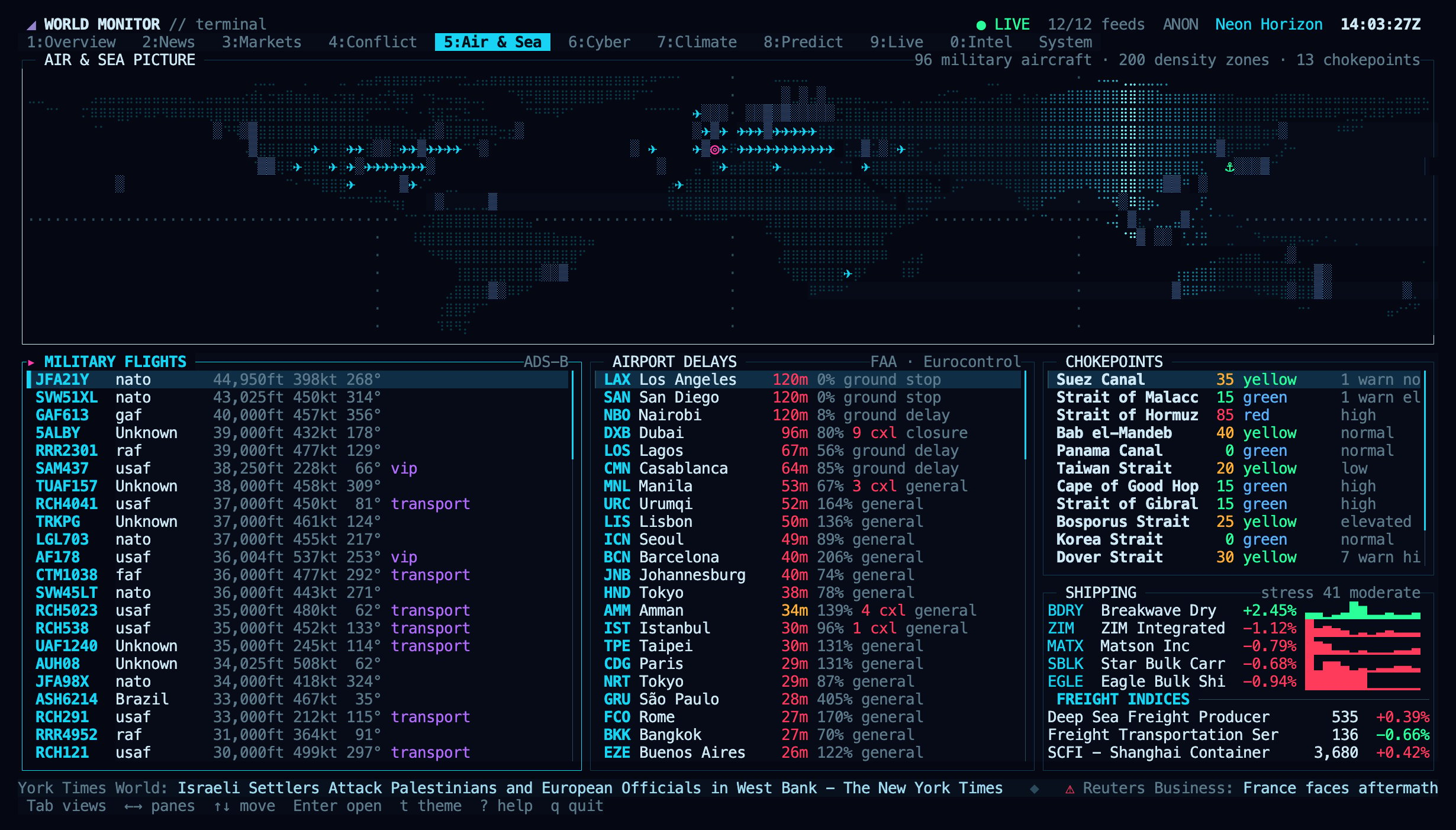 军机与船舶数据仅在该视图打开时加载。所选军机会在地图上高亮显示。
### Cyber
军机与船舶数据仅在该视图打开时加载。所选军机会在地图上高亮显示。
### Cyber
 ### Climate
 ### Predict
 ### Live
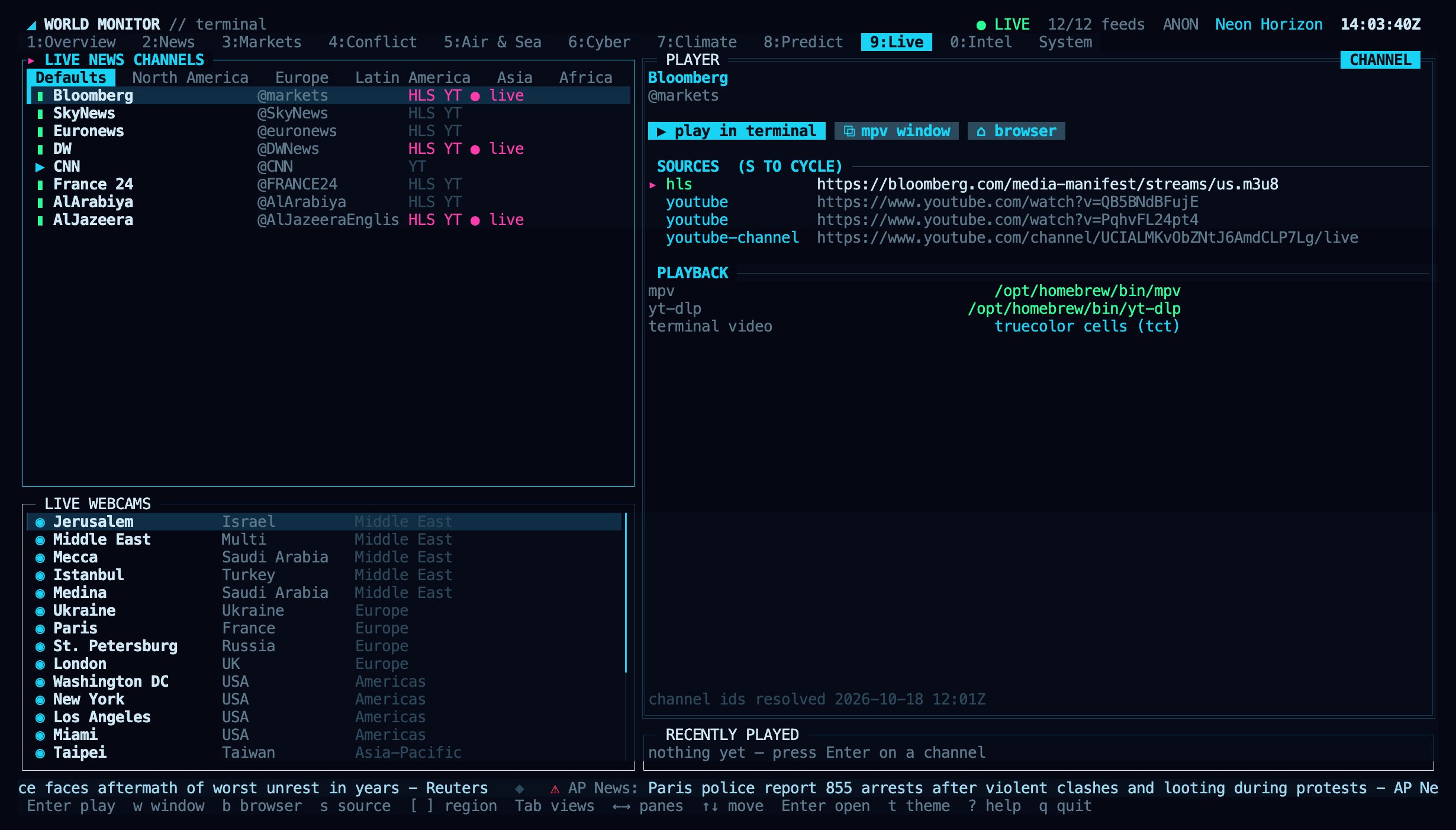 | 按键 | 操作 |
| - | - |
| `Enter` | 在终端内播放所选频道或摄像头 |
| `w` | 在 mpv 窗口中播放 |
| `b` | 在浏览器中打开 |
| `s` | 尝试下一个直播源 |
| `[` `]` | 切换地区 |
每个频道优先使用电视台的 HLS 直播流,其次是 YouTube。在 Ghostty、kitty、WezTerm 和 Konsole 中,终端内视频通过 Kitty 图形协议以完整分辨率显示;在其他终端(包括 tmux 内)则使用彩色字符单元显示。在 mpv 中按 `q` 或 `Ctrl+C` 可停止播放并返回仪表盘。
在 macOS 上可通过 `brew install mpv yt-dlp` 安装播放器,在 Linux 上使用系统包管理器安装。未安装 mpv 时,`Enter` 会在浏览器中打开直播流。
### Intel
| 按键 | 操作 |
| - | - |
| `Enter` | 在终端内播放所选频道或摄像头 |
| `w` | 在 mpv 窗口中播放 |
| `b` | 在浏览器中打开 |
| `s` | 尝试下一个直播源 |
| `[` `]` | 切换地区 |
每个频道优先使用电视台的 HLS 直播流,其次是 YouTube。在 Ghostty、kitty、WezTerm 和 Konsole 中,终端内视频通过 Kitty 图形协议以完整分辨率显示;在其他终端(包括 tmux 内)则使用彩色字符单元显示。在 mpv 中按 `q` 或 `Ctrl+C` 可停止播放并返回仪表盘。
在 macOS 上可通过 `brew install mpv yt-dlp` 安装播放器,在 Linux 上使用系统包管理器安装。未安装 mpv 时,`Enter` 会在浏览器中打开直播流。
### Intel
 ### System
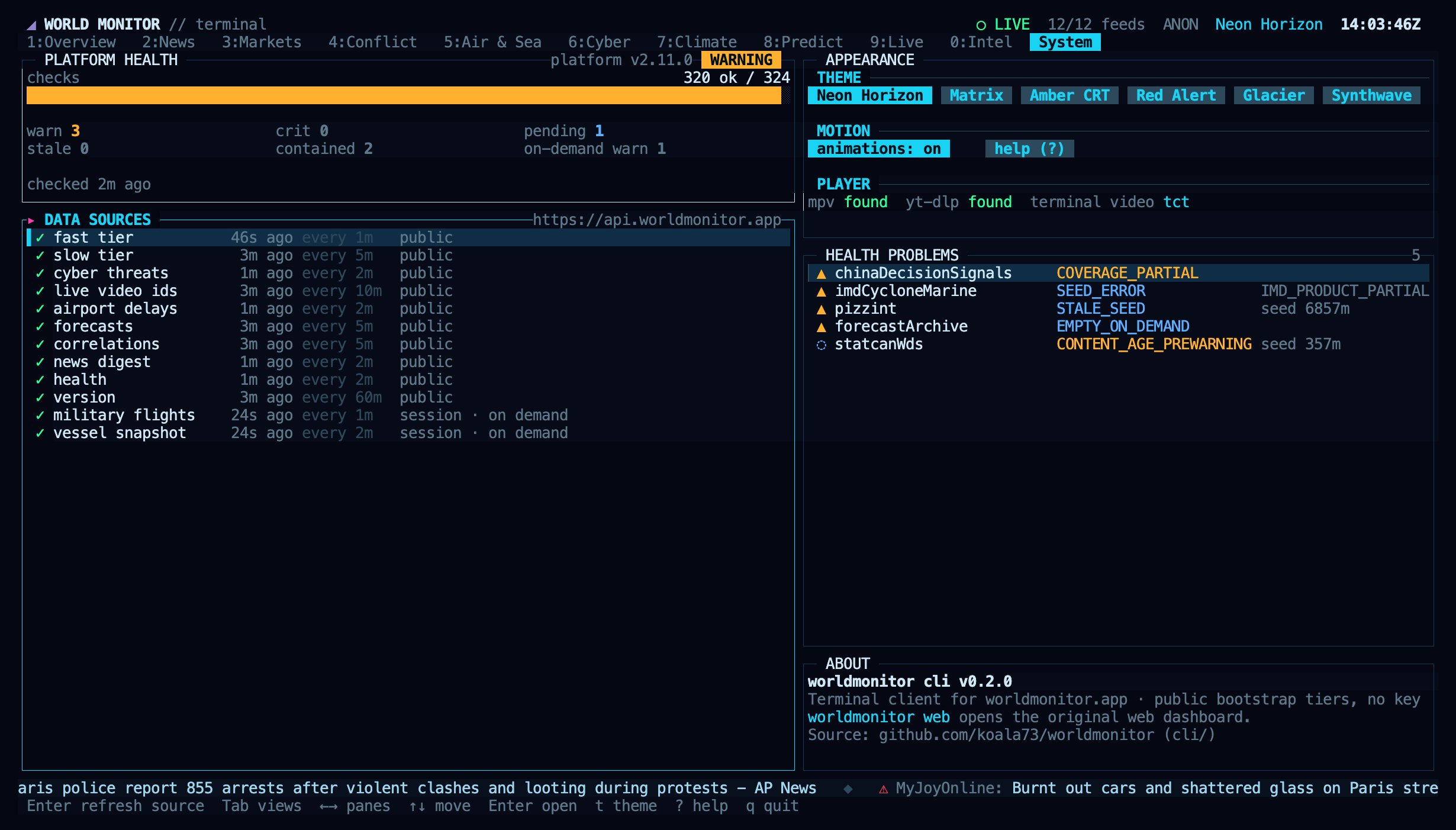 可通过该视图检查某个数据源是否加载失败。`r` 立即刷新当前视图。
## 操作
所有操作都可以用键盘完成,标签、行和按钮也都可以点击,鼠标滚轮可滚动列表。随时按 `?` 查看按键说明。
可通过该视图检查某个数据源是否加载失败。`r` 立即刷新当前视图。
## 操作
所有操作都可以用键盘完成,标签、行和按钮也都可以点击,鼠标滚轮可滚动列表。随时按 `?` 查看按键说明。
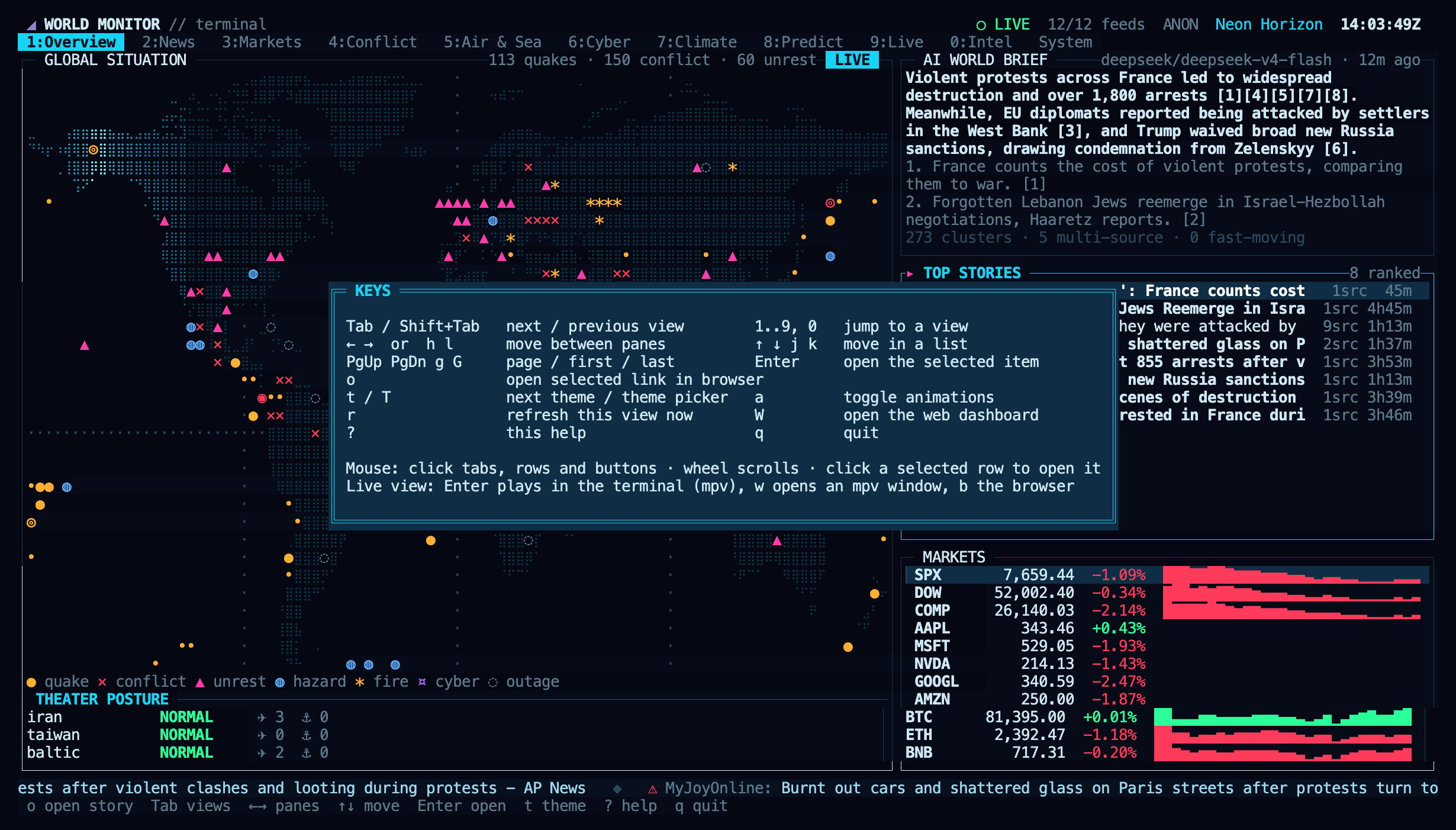 | 按键 | 操作 |
| - | - |
| `1`–`9`、`0` | 跳转到视图 |
| `Tab` / `Shift+Tab` | 下一个 / 上一个视图 |
| `←` `→` 或 `h` `l` | 在面板间移动 |
| `↑` `↓` 或 `j` `k` | 在列表中移动 |
| `PgUp` `PgDn`、`g` `G` | 翻页、第一项、最后一项 |
| `Enter` | 打开所选项 |
| `o` | 在浏览器中打开所选链接 |
| `t` / `T` | 下一个主题 / 主题选择器 |
| `a` | 开关动画 |
| `r` | 立即刷新当前视图 |
| `W` | 打开网页仪表盘 |
| `?` | 帮助 |
| `q` 或 `Ctrl+C` | 退出 |
## 主题
| 按键 | 操作 |
| - | - |
| `1`–`9`、`0` | 跳转到视图 |
| `Tab` / `Shift+Tab` | 下一个 / 上一个视图 |
| `←` `→` 或 `h` `l` | 在面板间移动 |
| `↑` `↓` 或 `j` `k` | 在列表中移动 |
| `PgUp` `PgDn`、`g` `G` | 翻页、第一项、最后一项 |
| `Enter` | 打开所选项 |
| `o` | 在浏览器中打开所选链接 |
| `t` / `T` | 下一个主题 / 主题选择器 |
| `a` | 开关动画 |
| `r` | 立即刷新当前视图 |
| `W` | 打开网页仪表盘 |
| `?` | 帮助 |
| `q` 或 `Ctrl+C` | 退出 |
## 主题
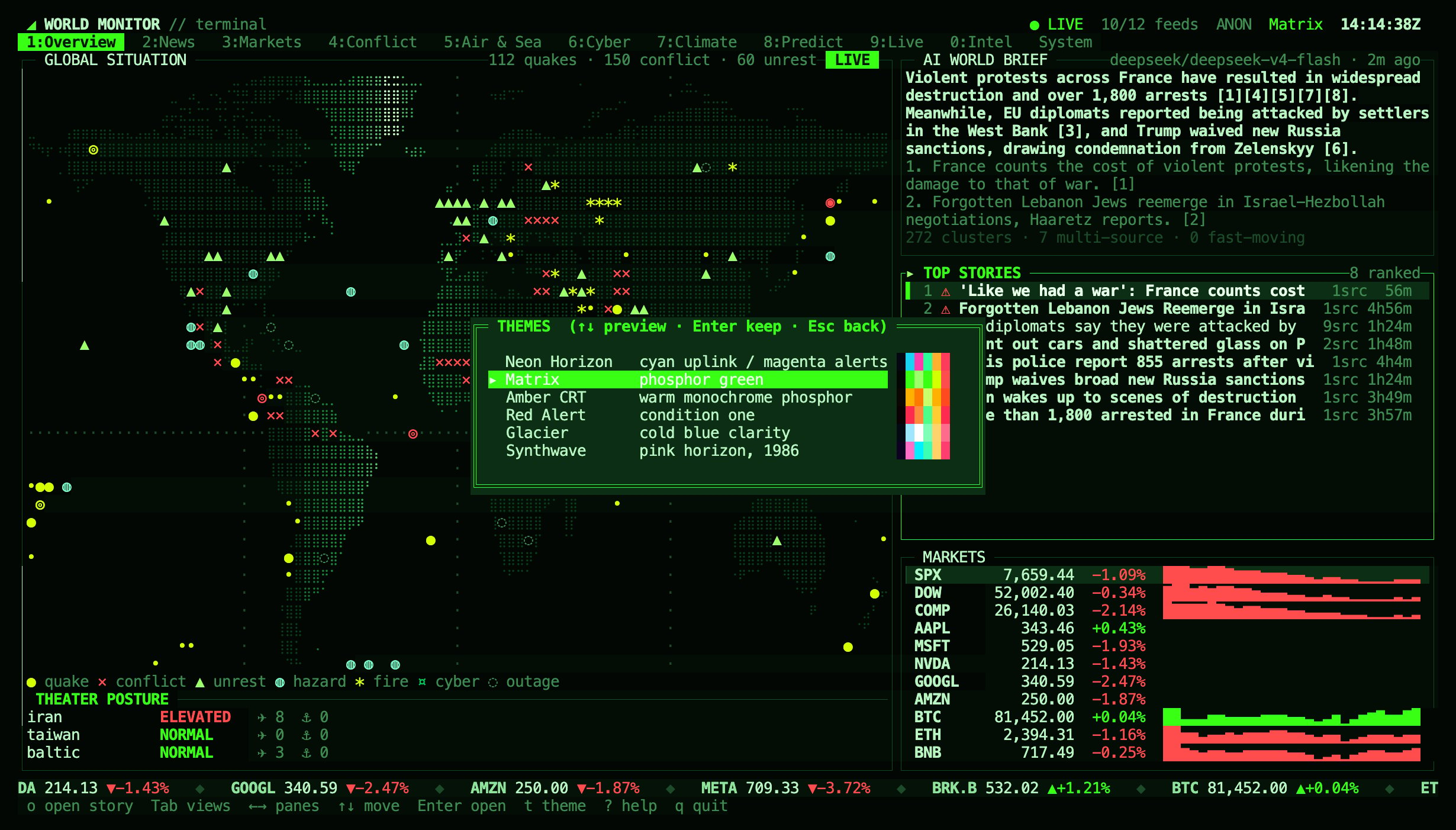
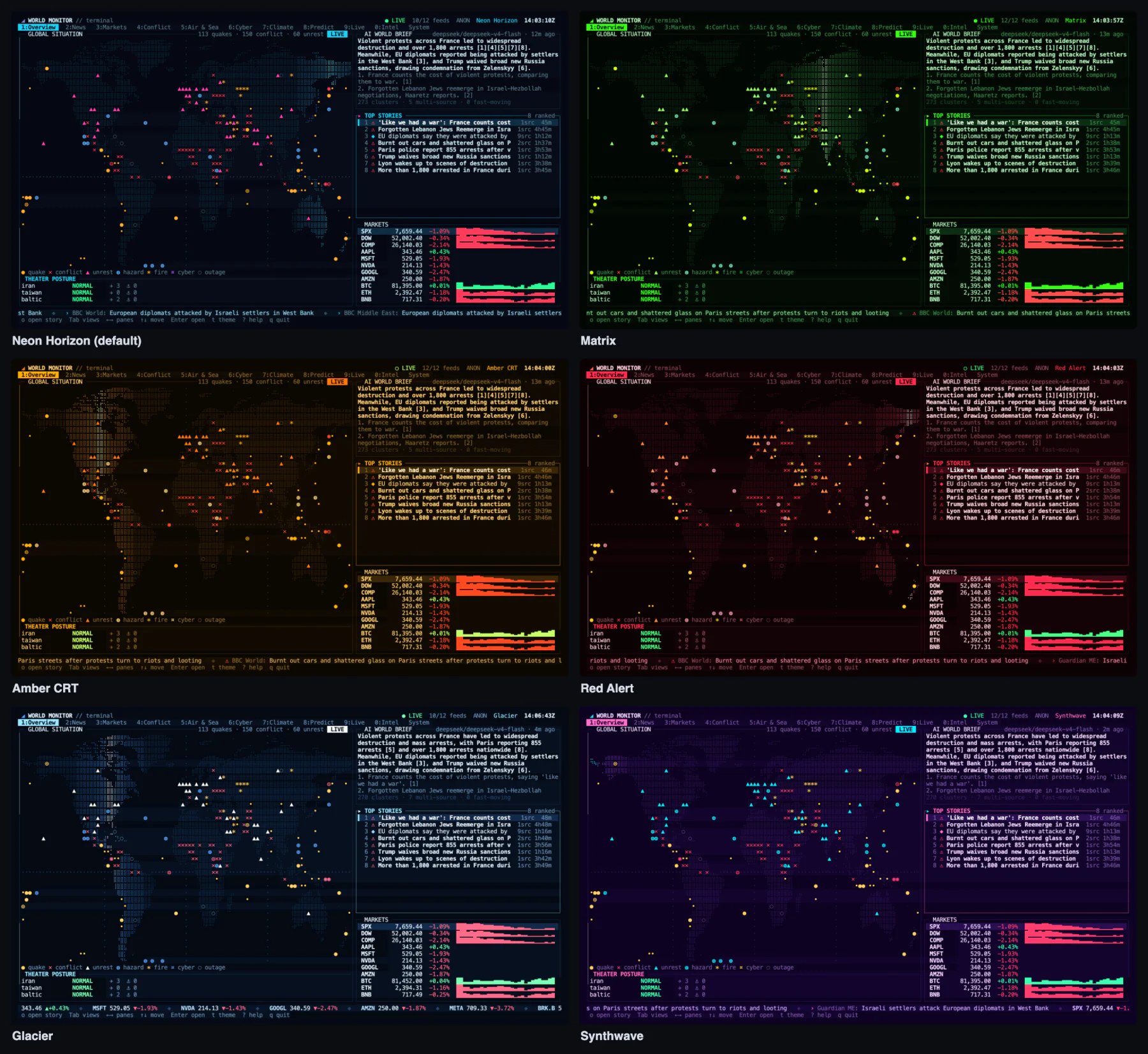 按 `t` 切换主题,或按 `T` 打开主题选择器。在选择器中移动时会实时预览主题;`Enter` 保留所选主题,`Esc` 恢复原来的主题。
 主题、动画设置和最后打开的视图保存在 `$XDG_CONFIG_HOME/worldmonitor/tui.json`(通常为 `~/.config/worldmonitor/tui.json`)。该文件从不包含你的 API 密钥。
## 选项
| 参数 | 作用 |
| - | - |
| `--theme ` | 以指定主题启动:`neon`、`matrix`、`amber`、`redalert`、`ice`、`synthwave` |
| `--no-anim` | 关闭动画(雷达扫描、滚动条、打字机式简报)。运行时按 `a` 切换 |
| `--fps ` | 动画帧率,5–60(默认 20) |
| `--base-url ` | 自托管部署的 API 地址 |
| `--api-key ` | 使用你的 API 密钥代替匿名会话 |
这些参数仅对终端仪表盘生效。`worldmonitor web` 有自己的参数,见[打开网页仪表盘](#打开网页仪表盘)。在其他所有命令中,`--theme`、`--url` 等参数会作为请求参数传给 API。
| 环境变量 | 作用 |
| - | - |
| `WORLDMONITOR_API_KEY` | 代替匿名会话使用的 API 密钥 |
| `WORLDMONITOR_BASE_URL` | API 地址,与其他 CLI 命令共用 |
| `WORLDMONITOR_TUI_BASE_URL` | 仅用于仪表盘的 API 地址 |
| `WM_TUI_COLOR` | 颜色检测有误时强制使用 `truecolor` 或 `256` 色 |
| `WM_TUI_VO` | 强制指定 mpv 的终端视频输出,例如 `kitty` 或 `tct` |
| `WM_TUI_FORCE` | 即使 stdin 或 stdout 不是终端也启动仪表盘 |
## 数据与隐私
仪表盘读取与网页仪表盘相同的公开端点:公开 bootstrap 数据层、新闻摘要、精简健康检查端点与版本端点。军机与船舶快照使用匿名的短期会话令牌,其生成方式与浏览器相同。设置了 `WORLDMONITOR_API_KEY` 或 `--api-key` 时会改为发送该密钥。
数据在后台刷新:快速数据层每分钟一次,新闻与健康状况每 2 分钟一次,慢速数据层每 5 分钟一次。军机与船舶数据仅在 Air & Sea 视图打开时刷新。加载失败的数据源会等待一段时间后重试,System 视图会显示其错误。
## 打开网页仪表盘
```sh theme={null}
worldmonitor web
```
在浏览器中打开 [worldmonitor.app/dashboard](https://www.worldmonitor.app/dashboard)。如果在 World Monitor 仓库的克隆目录中运行,则会启动本地开发服务器(`npm run dev`)并打开本地地址。
| 参数 | 作用 |
| - | - |
| `--hosted` | 即使在仓库目录中也始终打开托管版仪表盘 |
| `--port ` | 本地开发服务器端口(默认 5173) |
| `--no-open` | 只打印地址,不打开浏览器 |
| `--url ` | 打开此地址,而非托管版仪表盘。在仓库目录中需同时加上 `--hosted`,否则会启动本地开发服务器 |
## 故障排除
* **地图或边框显示为方框或问号。** 你的字体缺少盲文或制表符字符。请改用 JetBrains Mono、Fira Code、SF Mono、Menlo 或 Cascadia Code 等现代终端字体。
* **颜色发灰或不正确。** 你的终端可能没有报告真彩色支持。设置 `COLORTERM=truecolor`;如果终端只支持 256 色,则设置 `WM_TUI_COLOR=256`。
* **在 tmux 中鼠标无效。** 在 tmux 配置中加入 `set -g mouse on`。
* **提示 “The dashboard needs an interactive terminal”。** stdin 或 stdout 是管道或文件。请直接在终端中运行 `worldmonitor tui`,或使用[脚本命令](/docs/zh/cli)进行自动化。
* **视频无法播放。** 查看 System 视图中的播放器部分。mpv 与 yt-dlp 必须位于 `PATH` 中,否则直播流会在浏览器中打开。
* **某个视图为空。** 打开 System 视图查看哪个数据源失败以及何时重试。按 `r` 刷新当前视图。
## 相关内容
* **[命令行客户端](/docs/zh/cli)**:用同一个 `worldmonitor` 命令脚本化调用简报、风险评分与 MCP 工具。
* **[桌面应用](/docs/zh/desktop-app)**:以原生应用形式运行完整的网页仪表盘。
* **[SDK](/docs/zh/sdks)**:Python、Ruby 与 Go 客户端。
* **[MCP 服务器](/docs/zh/mcp-overview)**:连接 AI 智能体。
This documentation is built and hosted on [Mintlify](https://mintlify.com), a developer documentation platform.
主题、动画设置和最后打开的视图保存在 `$XDG_CONFIG_HOME/worldmonitor/tui.json`(通常为 `~/.config/worldmonitor/tui.json`)。该文件从不包含你的 API 密钥。
## 选项
| 参数 | 作用 |
| - | - |
| `--theme ` | 以指定主题启动:`neon`、`matrix`、`amber`、`redalert`、`ice`、`synthwave` |
| `--no-anim` | 关闭动画(雷达扫描、滚动条、打字机式简报)。运行时按 `a` 切换 |
| `--fps ` | 动画帧率,5–60(默认 20) |
| `--base-url ` | 自托管部署的 API 地址 |
| `--api-key ` | 使用你的 API 密钥代替匿名会话 |
这些参数仅对终端仪表盘生效。`worldmonitor web` 有自己的参数,见[打开网页仪表盘](#打开网页仪表盘)。在其他所有命令中,`--theme`、`--url` 等参数会作为请求参数传给 API。
| 环境变量 | 作用 |
| - | - |
| `WORLDMONITOR_API_KEY` | 代替匿名会话使用的 API 密钥 |
| `WORLDMONITOR_BASE_URL` | API 地址,与其他 CLI 命令共用 |
| `WORLDMONITOR_TUI_BASE_URL` | 仅用于仪表盘的 API 地址 |
| `WM_TUI_COLOR` | 颜色检测有误时强制使用 `truecolor` 或 `256` 色 |
| `WM_TUI_VO` | 强制指定 mpv 的终端视频输出,例如 `kitty` 或 `tct` |
| `WM_TUI_FORCE` | 即使 stdin 或 stdout 不是终端也启动仪表盘 |
## 数据与隐私
仪表盘读取与网页仪表盘相同的公开端点:公开 bootstrap 数据层、新闻摘要、精简健康检查端点与版本端点。军机与船舶快照使用匿名的短期会话令牌,其生成方式与浏览器相同。设置了 `WORLDMONITOR_API_KEY` 或 `--api-key` 时会改为发送该密钥。
数据在后台刷新:快速数据层每分钟一次,新闻与健康状况每 2 分钟一次,慢速数据层每 5 分钟一次。军机与船舶数据仅在 Air & Sea 视图打开时刷新。加载失败的数据源会等待一段时间后重试,System 视图会显示其错误。
## 打开网页仪表盘
```sh theme={null}
worldmonitor web
```
在浏览器中打开 [worldmonitor.app/dashboard](https://www.worldmonitor.app/dashboard)。如果在 World Monitor 仓库的克隆目录中运行,则会启动本地开发服务器(`npm run dev`)并打开本地地址。
| 参数 | 作用 |
| - | - |
| `--hosted` | 即使在仓库目录中也始终打开托管版仪表盘 |
| `--port ` | 本地开发服务器端口(默认 5173) |
| `--no-open` | 只打印地址,不打开浏览器 |
| `--url ` | 打开此地址,而非托管版仪表盘。在仓库目录中需同时加上 `--hosted`,否则会启动本地开发服务器 |
## 故障排除
* **地图或边框显示为方框或问号。** 你的字体缺少盲文或制表符字符。请改用 JetBrains Mono、Fira Code、SF Mono、Menlo 或 Cascadia Code 等现代终端字体。
* **颜色发灰或不正确。** 你的终端可能没有报告真彩色支持。设置 `COLORTERM=truecolor`;如果终端只支持 256 色,则设置 `WM_TUI_COLOR=256`。
* **在 tmux 中鼠标无效。** 在 tmux 配置中加入 `set -g mouse on`。
* **提示 “The dashboard needs an interactive terminal”。** stdin 或 stdout 是管道或文件。请直接在终端中运行 `worldmonitor tui`,或使用[脚本命令](/docs/zh/cli)进行自动化。
* **视频无法播放。** 查看 System 视图中的播放器部分。mpv 与 yt-dlp 必须位于 `PATH` 中,否则直播流会在浏览器中打开。
* **某个视图为空。** 打开 System 视图查看哪个数据源失败以及何时重试。按 `r` 刷新当前视图。
## 相关内容
* **[命令行客户端](/docs/zh/cli)**:用同一个 `worldmonitor` 命令脚本化调用简报、风险评分与 MCP 工具。
* **[桌面应用](/docs/zh/desktop-app)**:以原生应用形式运行完整的网页仪表盘。
* **[SDK](/docs/zh/sdks)**:Python、Ruby 与 Go 客户端。
* **[MCP 服务器](/docs/zh/mcp-overview)**:连接 AI 智能体。
This documentation is built and hosted on [Mintlify](https://mintlify.com), a developer documentation platform.