
要粘贴的地址:
https://worldmonitor.app/mcp无需复制 API 密钥,也无需安装任何东西。使用你在 worldmonitor.app 上的同一邮箱登录即可。一键连接
每个按钮都会打开对应应用,并预先填好 World Monitor。确认后,用你的 World Monitor 账户登录即可。添加到 Claude
适用于桌面、网页与移动端。点击 Continue,再点击 Add。
添加到 Cursor
安装服务器后,点击 Needs login 登录。
添加到 VS Code
为 GitHub Copilot 安装,按提示登录。
https://worldmonitor.app/mcp 添加为自定义连接器,各应用步骤见下文。
Claude
适用于 Claude 桌面应用、claude.ai 与移动应用。连接器只需添加一次,你账户下的所有 Claude 应用都能使用。1
打开已填好 World Monitor 的 Claude
点击 把 World Monitor 添加到 Claude。Claude 会打开 Add custom connector 对话框,名称和地址已经填好。Claude 会提示该链接来自外部;确认地址为 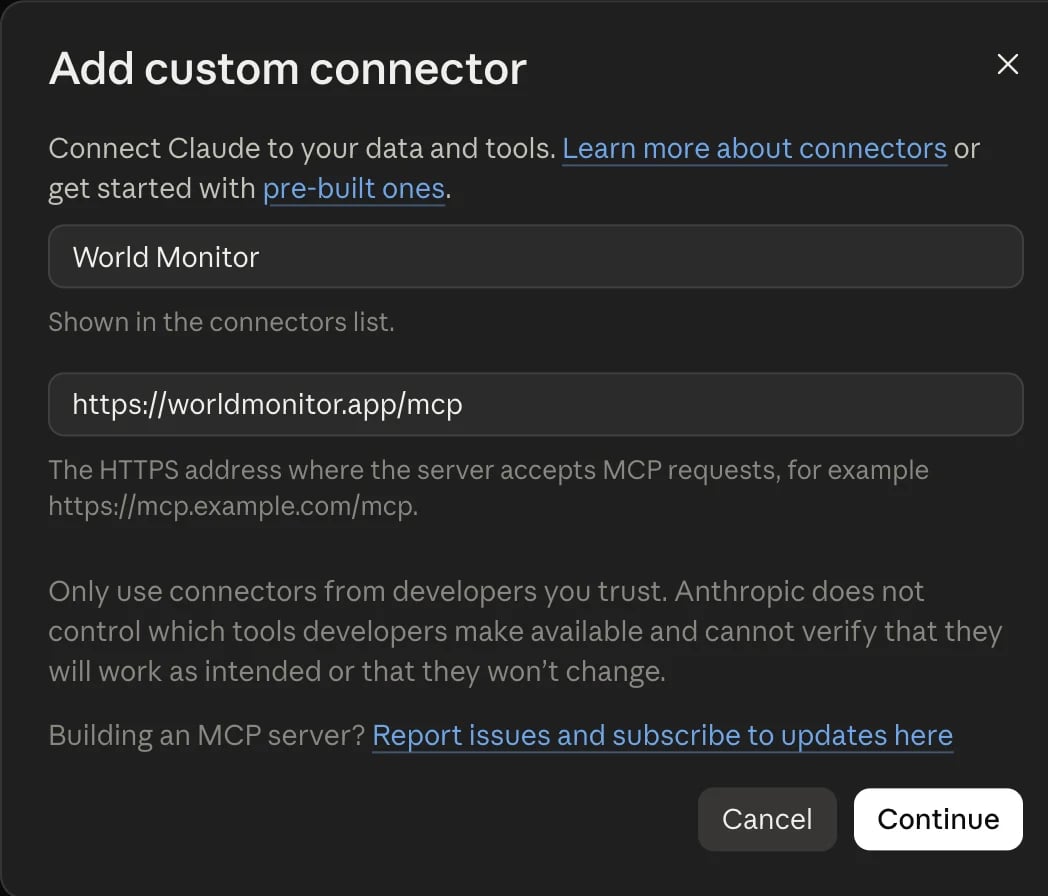
https://worldmonitor.app/mcp 后,点击 Continue,再点击 Add。改为手动添加
改为手动添加
在 Claude 中打开 Customize → Connectors,点击 + Add,再选择 Add custom connector。名称填 
World Monitor,粘贴 https://worldmonitor.app/mcp,点击 Continue,再点击 Add。2
登录 World Monitor
会弹出 World Monitor 窗口。点击 Sign in to World Monitor,用邮箱验证码或通行密钥登录,然后点击 Authorize。免费账户即可。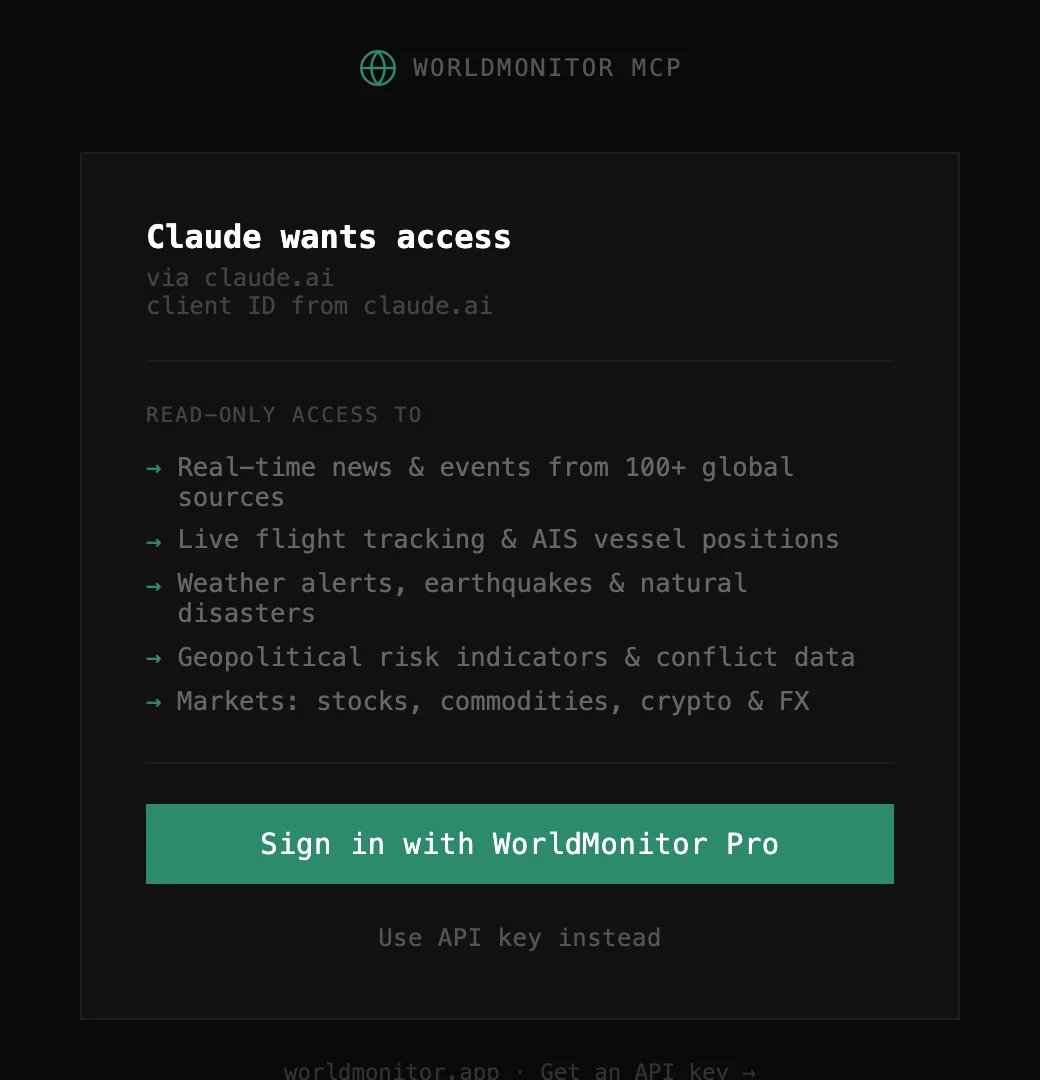
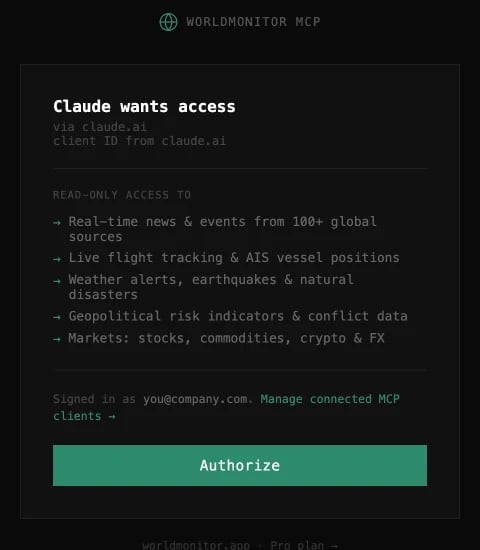
3
在对话中开启
新建对话,点击 +,打开 Connectors,确认 World Monitor 已开启。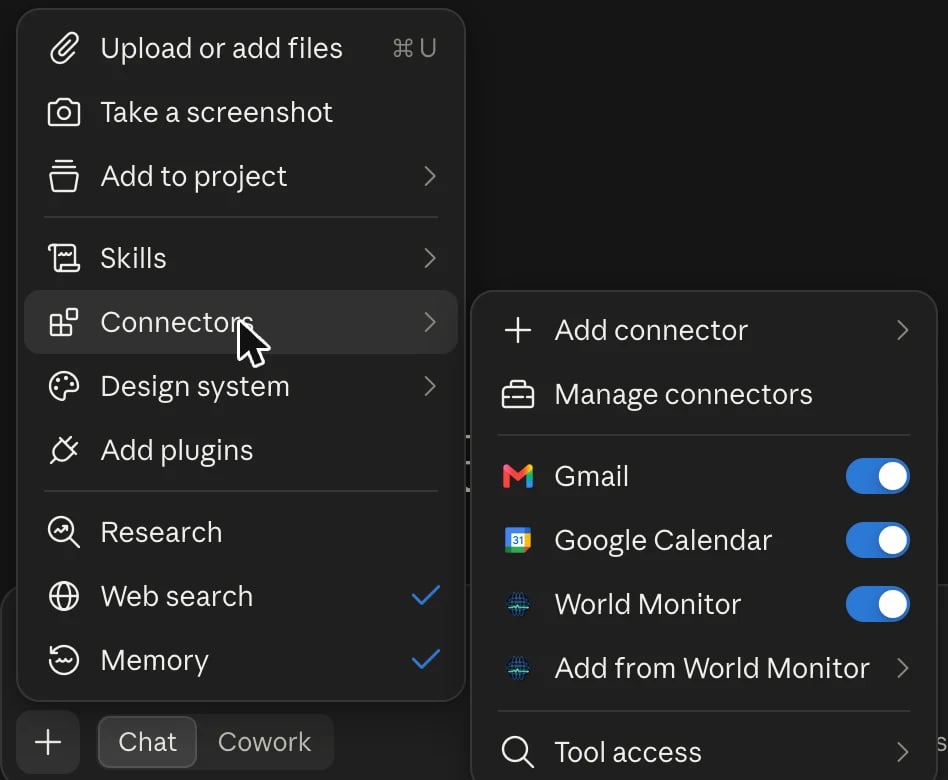
4
提问
用自然语言提问。Claude 第一次使用每个 World Monitor 工具时会请求许可,选择 Always allow 即可不再询问。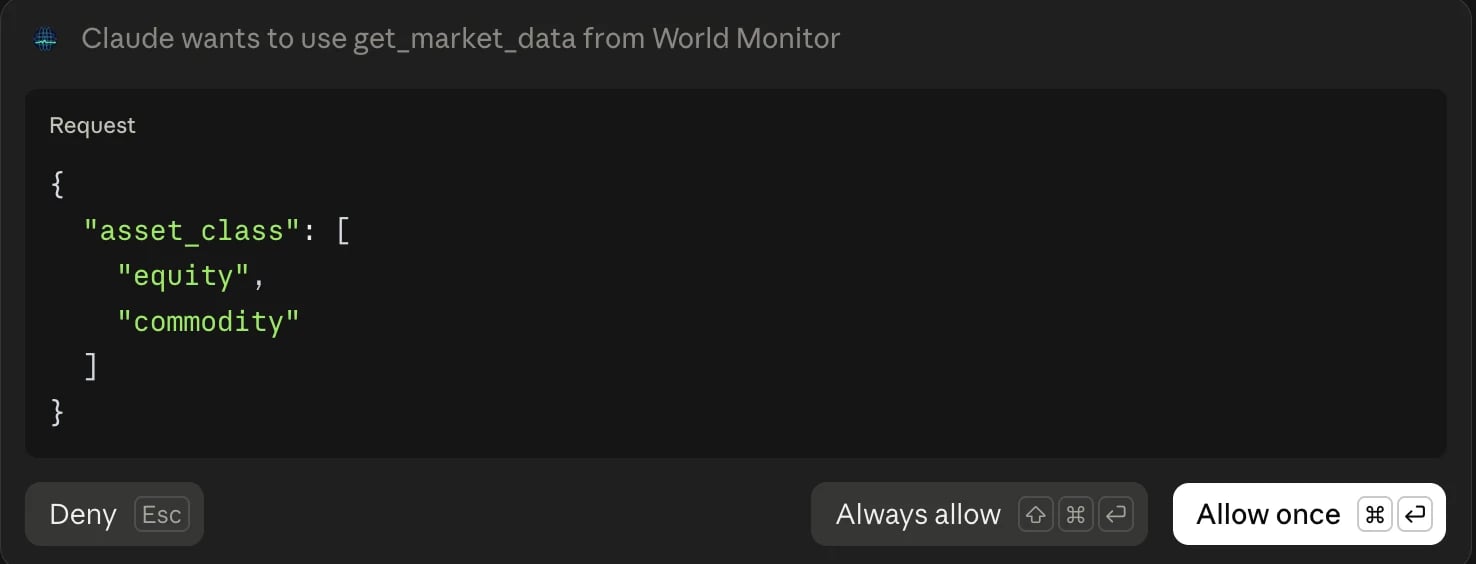
在 Claude Team 与 Enterprise 上,需先由所有者在 Organization settings → Connectors 中添加连接器,成员再在 Customize → Connectors 中点击它旁边的 Connect。Claude 免费版可添加一个自定义连接器。
ChatGPT
1
添加服务器
打开 Plugins,点击 +,选择 Add custom MCP server。名称填
World Monitor,粘贴 https://worldmonitor.app/mcp,认证方式选择 OAuth,然后确认。2
登录并提问
在弹出的窗口中用 World Monitor 账户登录,然后在对话的 + 菜单中选择 World Monitor。
Codex
运行两条命令,第二条会打开浏览器让你登录。Claude Code
/mcp,选择 worldmonitor,再选择 Authenticate。
Cursor
一键把 World Monitor 添加到 Cursor,或在~/.cursor/mcp.json 中写入:
VS Code
一键把 World Monitor 添加到 VS Code。VS Code 会打开并为 GitHub Copilot 安装该服务器,然后请你登录。Gemini CLI
gemini,在询问时信任当前文件夹,再运行 /mcp auth worldmonitor 登录。
其他应用
Perplexity、Mistral Le Chat、Grok、Microsoft 365 Copilot 以及大多数支持 MCP 的助手,都可以把同一地址添加为自定义连接器或远程服务器。各应用的说明见客户端配置。可以试试这些问题
- 用今天的 World Monitor 数据,为我们在利雅得的员工起草一份注意义务(duty-of-care)简报。
- 比较美国、英国和澳大利亚对海湾国家的旅行警告,哪一个最近有变化?
- 霍尔木兹海峡现在有没有影响航班或航运的情况?
- 给我一份委内瑞拉的国家简报,并列出未来两周的主要风险。
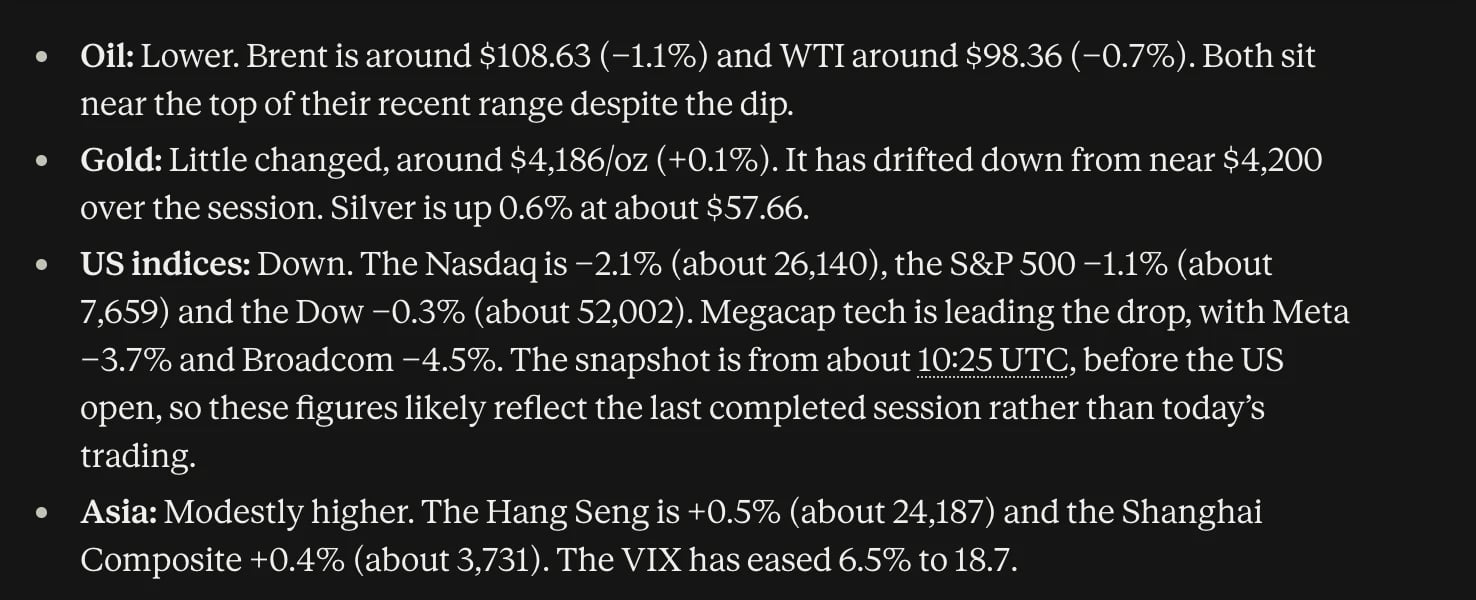
- 今天油价、黄金和主要股指走势如何?原因是什么?
你的套餐包含什么
一次调用指助手向 World Monitor 发出的一次请求。额度在 UTC 00:00 重置。可在 worldmonitor.app/pro 升级。完整限制见 MCP Server 参考。
遇到问题
- 登录窗口没有弹出。 删除连接器后重新添加,再点击 Connect。弹窗拦截器可能会阻止窗口。
- Claude 显示 “Connection has expired”。 30 天未使用后登录会失效。打开 Customize → Connectors → World Monitor 并点击 Reconnect。
- 通行密钥提示后 World Monitor 窗口显示登录已取消。 通行密钥步骤被取消、超时,或被密码管理器关闭。点击 Sign in 重试,或改用邮箱验证码。
- 没收到验证码邮件。 检查垃圾邮件或隔离区,企业邮件过滤有时会拦下它。
- 助手提示需要订阅。 你的账户是免费套餐。升级后再问一次即可,无需重新连接。新套餐通常一分钟内生效,最迟 15 分钟。
- 助手没有使用 World Monitor。 确认该对话中连接器已开启,并在问题中提到 World Monitor。
面向开发者:脚本与 API 密钥
脚本和服务器可以用 API Starter 及以上套餐的wm_… 密钥调用同一端点。在控制台的 Settings → API Keys 中创建。
X-WorldMonitor-Key 中,而不是作为 bearer 令牌;以 bearer 方式发送密钥会返回 401 invalid_token。如果你持有来自 /api/oauth/token 的 OAuth 访问令牌,请改用 Authorization: Bearer $TOKEN。
面向开发者的后续阅读:
- MCP Server 参考:认证、
mcp-remote桥接、协议细节、响应字段与错误。 - MCP 工具参考:每个工具的参数、新鲜度与示例。
- JMESPath 指南:在响应到达模型前于服务端裁剪大型响应。
- 命令行客户端 与 SDK:在终端、Python、Ruby 或 Go 中使用同样的工具。